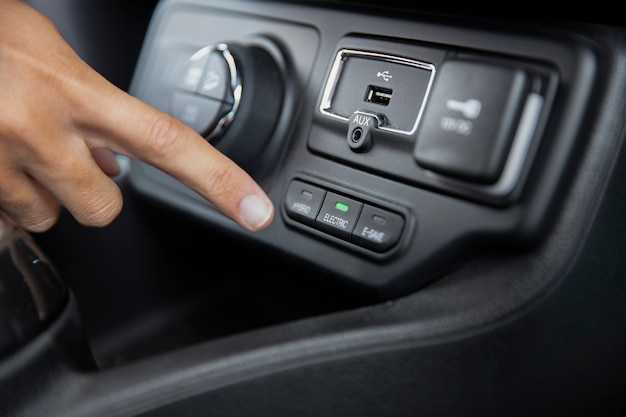
Забудьте о сложных манипуляциях. Готовы к простым шагам? Просто возьмите качественный кабель, совместимый с вашим гаджетом, и убедитесь, что ваша аудиоаппаратура поддерживает функцию, позволяющую работать с внешними устройствами. Это важно!
Не забудьте запустить нужные приложения на мобильном. Такие программы, как Spotify или YouTube Music, обеспечивают наилучшее качество звука. Всегда приятно ощущать, как любимая музыка заполняет пространство автомобиля, создавая атмосферу для путешествий.
Может возникнуть вопрос о совместимости. Уточните, поддерживает ли ваша система Android Auto или CarPlay, чтобы избежать разочарований. А если у вас старое устройство, проверьте, имеются ли у него актуальные обновления. Это может значительно улучшить функционал.
Итак, чёткие действия, стабильное соединение и правильные настройки – вот что необходимо для того, чтобы получить максимальную отдачу от аудиосистемы. Насладитесь любимыми треками или подкастами во время поездки, не перегружая себя запросами и проблемами с подключением! Как приятно, когда техника работает без сучка и задоринки!
Что нужно для подключения устройства
Для начала, убедитесь, что у вас есть качественный кабель типа USB-C или Micro-USB, подходящий для вашего гаджета. Не стоит использовать старые или поврежденные провода – они часто подводят. Проверьте, чтобы на магнитоле была поддержка мультимедийных функций через этот интерфейс. Халявные модели могут не поддерживать нужные протоколы, так что лучше заранее ознакомиться с руководством к вашему устройству.
Не забудьте об обновлениях программного обеспечения. Иногда проблема с соединением может заключаться именно в устаревшей версии операционной системы, поэтому загляните в настройки и обновите все необходимое. Также желательно отключить режим энергосбережения, чтобы избежать внезапных отключений во время использования. Есть еще вопрос совместимости? Так не стесняйтесь проверить спецификации, ведь даже незначительные различия могут сыграть ключевую роль!
Настройка USB-выхода на Android
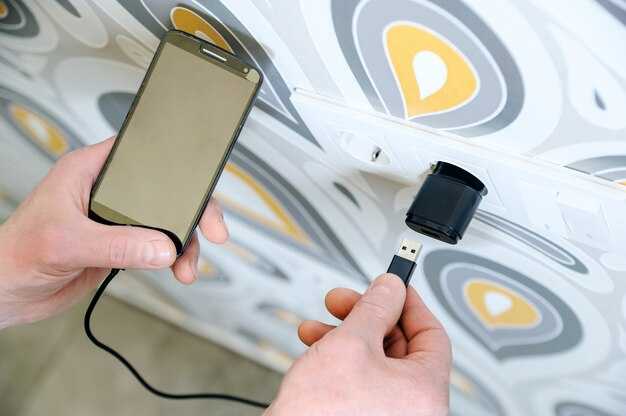
Откывайте меню настроек вашего устройства. Прокрутите вниз до раздела ‘Подключение устройств’ или ‘Дополнительные настройки’. Там найдите пункт ‘Отладка по USB’ и активируйте его. Этот шаг необходим для обеспечения правильного взаимодействия между гаджетом и авто. Не забудьте разрешить отладку, если появится запрос. Если ваше устройство запрашивает доступ при подключении, обязательно подтвердите действие.
После активации отладки проверьте параметры подключения. На большинстве моделей доступна настройка типа подключения. Выбирайте ‘Передача файлов’ или ‘MTP’, чтобы обеспечить быстроту обмена данными. Это подходит для воспроизведения музыки или навигационных приложений. И, кстати, если столкнетесь с проблемами распознавания, проверьте кабель – не все провода одинаково подходят для разных задач. Любой профессионал вам скажет: используйте оригинальные аксессуары, чтобы избежать разочарований!
Настройка магнитолы для работы с Android
Начните с проверки совместимости головного устройства с портативным гаджетом. Убедитесь, что у вас есть поддержка стандартов MTP или PTP. Эти протоколы обеспечивают корректную передачу мультимедийного контента. Это важно, так как от них зависит возможность передачи музыки и других файлов без проблем.
Настройте интерфейс для использования функций автомобиля. Обратите внимание на наличие приложения для синхронизации, чтобы ваша система заработала с максимальной отдачей. Часто устройства имеют настройки Bluetooth. Пройдите по шагам в меню и создайте новое соединение, чтобы всё заработало. Убедитесь, что ваш смартфон виден для головного устройства.
Проверка настроек звука – это обязательный шаг. Попробуйте разные режимы эквалайзера, чтобы найти то, что звучит именно так, как вам нравится. Если магнитола поддерживает кастомизацию звука, настройте уровни низких и высоких частот. Это существенно изменит восприятие музыки и поднимет настроение во время поездок.
Не забывайте о безопасности. Некоторые модели имеют функцию блокировки функций во время движения. Настройте её так, чтобы не отвлекаться за рулем. Возможно, потребуется установить приложение на ваш мобильный гаджет, чтобы это работало корректно. Убедитесь также, что голосовые команды работают, ведь это значительно облегчает управление.
В конце концов, протестируйте все функции. Проверьте, насколько быстро система реагирует на команды, и не забывайте о регулярном обновлении программного обеспечения вашей магнитолы. Это поможет избежать багов и улучшит общую производительность. Теперь вы готовы наслаждаться качественным звуком и всеми функциями вашего мультимедийного устройства!
Решение проблем при подключении через USB
Убедитесь, что вы правильно настроили необходимые параметры устройства. Иногда устройства требуют специального режима, чтобы начать взаимодействие. Проверьте в меню своего устройства, выберите вариант передачи файлов или мультимедиа для корректного функционирования.
Задумайтесь, может быть, дело в самом музыкальном аппарате. Проверьте, распознает ли он устройства должным образом. Перезапустите его, иногда это помогает сбросить временные неполадки. Не стесняйтесь открыть инструкцию – в ней могут скрываться нюансы, которые вам помогут.
Задержки в определении могут быть связаны с устаревшим программным обеспечением. Если ваше устройство не нашло связь, обновление системы может стать выходом. В этом плане своевременные обновления важны – запускайте их регулярно, если хотите избежать неожиданностей.
Встречали сложности с распознаванием внешних носителей? Проверьте настройки разрешений на вашем гаджете. В некоторых случаях приложения могут блокировать доступ. Заходите в раздел ‘Настройки’ и посмотрите, все ли галочки стоят на месте. Это может оказаться ключом к решению ваших проблем.
Когда ничего не помогает, попробуйте подключить другое устройство, чтобы понять, где кроется проблема. Если другая техника функционирует, значит, проблема в предыдущем устройстве. Бывает, что и магнитолы могут «глючить». Для диагностики обратитесь в сервисный центр или к специалисту. Что-то может просто потребовать вмешательства профессионалов.